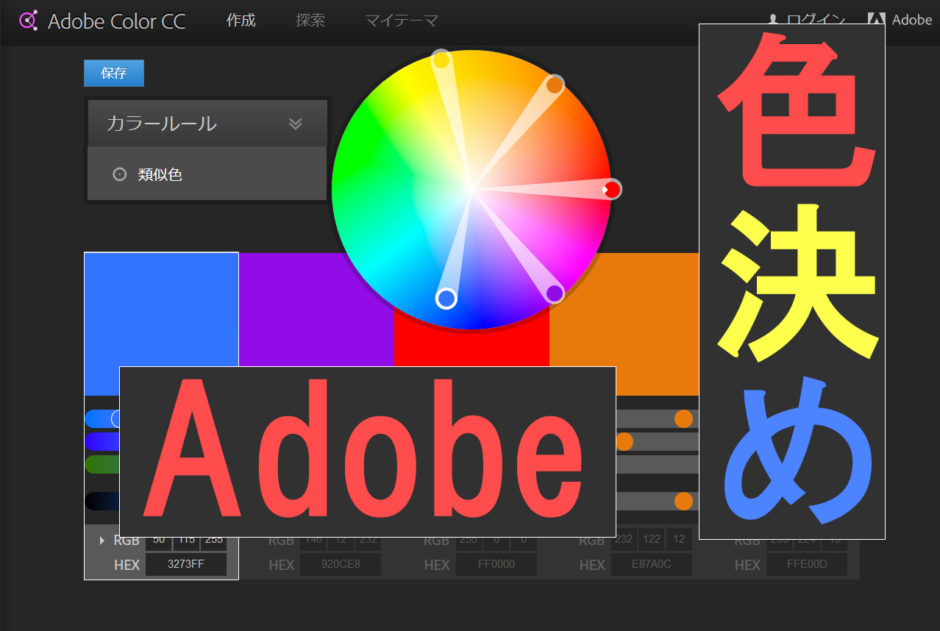
最近は淡めのカワイイ色が好きな神島 冬です。
「ロゴを作ってみたけど色がいまいち…」
「アニメーションの色味に統一感がない…」
制作をしているとついて回るのが『色』の問題。
そんな、悩みを簡単に改善できちゃうんです。
そう、Adobeならね。
(この文句の元ネタを理解できる人がどれだけいるか…)
コンテンツ
AdobeColorCC カラーホイールのいいところ
直感的に操作できる!
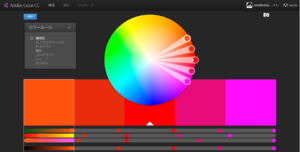
カラーの見本を見ながら直感的に操作ができるのがAdobeColorCCの魅力です。
何と言ってもブラウザ上でサクサクと動くのでストレスもありません。
保存してすぐにAdobeの他のソフトで使える!
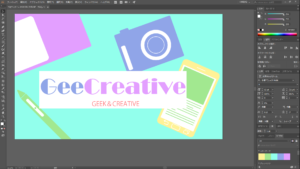
Adobeのクラウドストレージ「Creative Cloud」経由で
PhotoshopやIllustrator、After Effectsなどと連携してすぐに制作に使えます。
AdobeColorCC カラーホイールの使い方
基本画面
作成タブ
探索タブ
マイテーマタブ
「作成タブ」「探索タブ」「マイテーマタブ」に分かれています。
「作成タブ」では新規にカラーテーマを作成します。
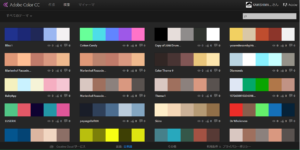
「探索タブ」では他のユーザーが作ったカラーテーマを検索し、そのまま保存して使ったりカラーテーマのコピーの編集が行えます。
「マイテーマタブ」では今まで作ったカラーテーマの一覧や「探索タブ」と同じようにカラーテーマのコピーの編集が行えます。
カラーテーマを新規作成する
カラールールの設定
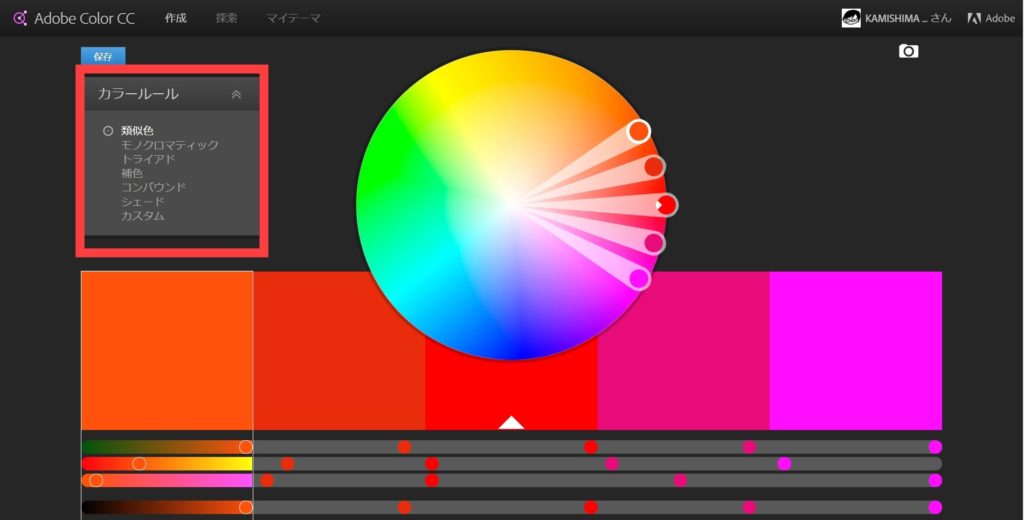
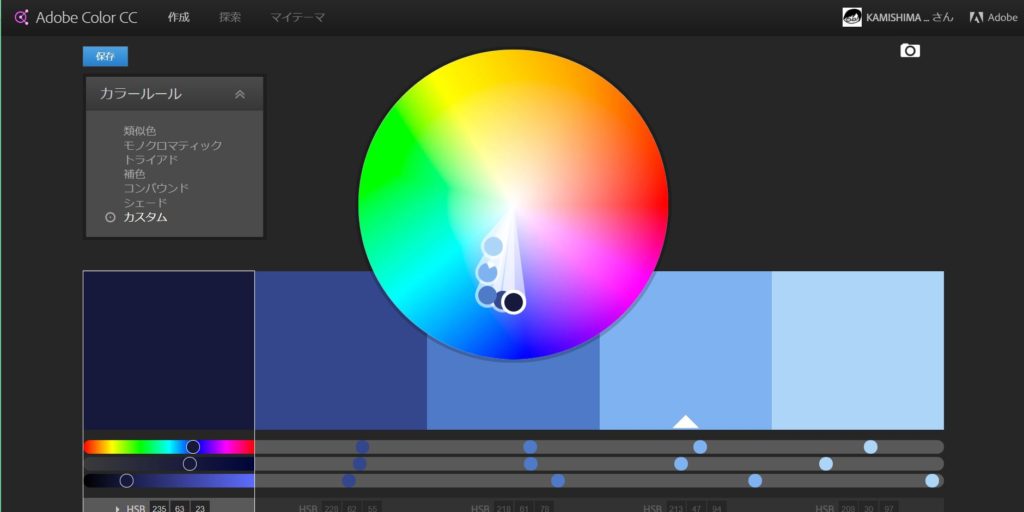
『カラールール』では色をどのように選ぶかのパターンを決めます。
例えば、「モノクロマティック」を選ぶと同じ色の濃淡でカラーパターンを作ってくれます。
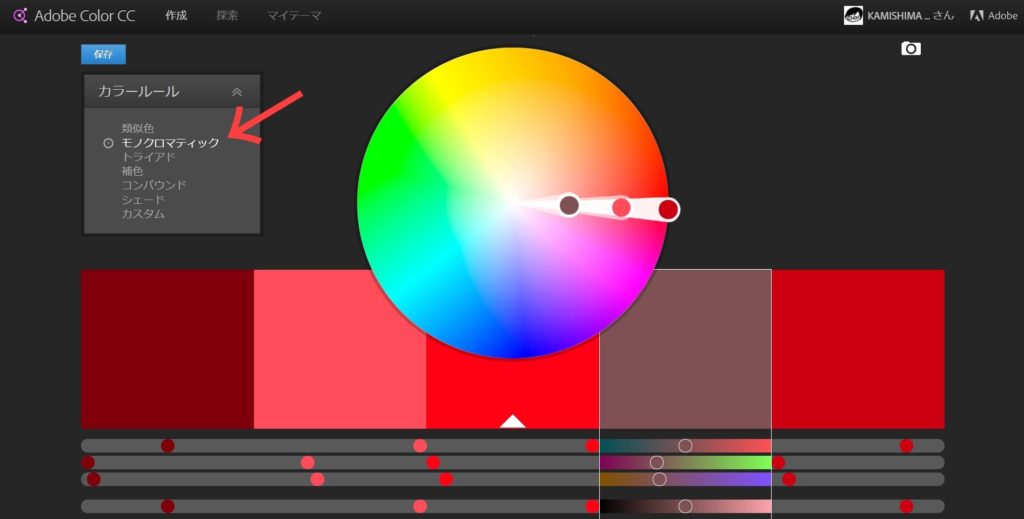
メインの色決め
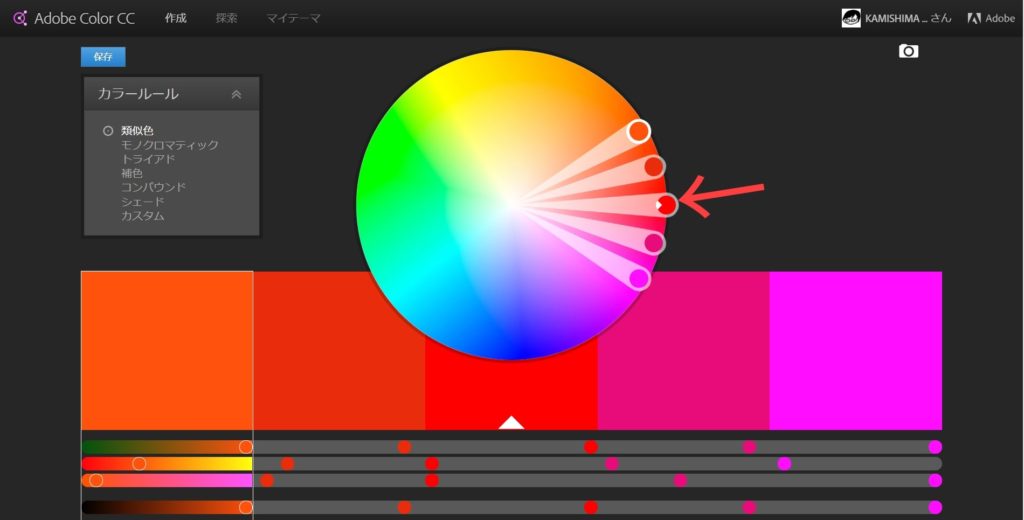
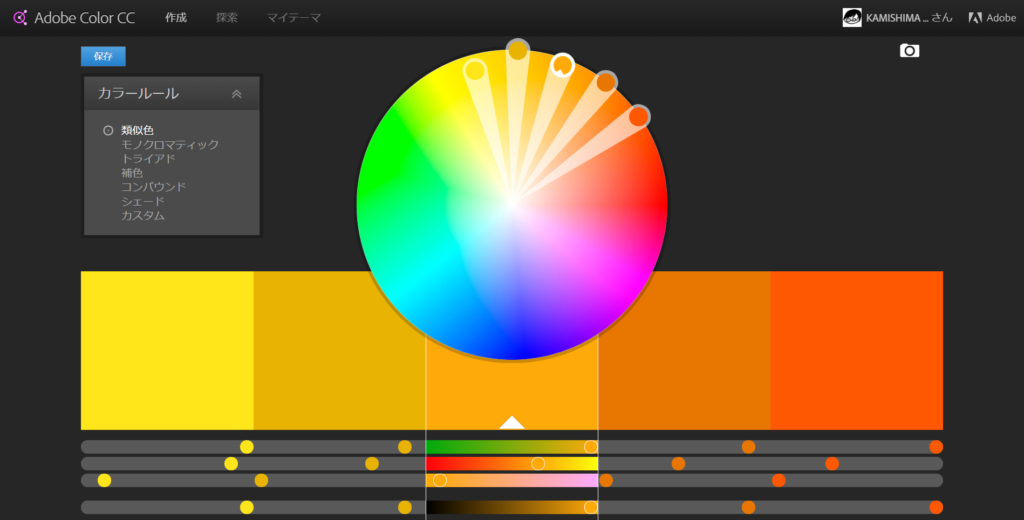
白い△の印がついているポインターがメインのカラーです。
ポインターをグリグリ動かして自分のイメーシにあう色を探しましょう。
サブの色決め


次にサブの色を調整します。
メインカラーと同様、ポインターを移動して指定します。
『カラールール』が「類似色」だとサブカラーの範囲を広げた時、対象的な色を自動で指定してくれます。
色を淡くする
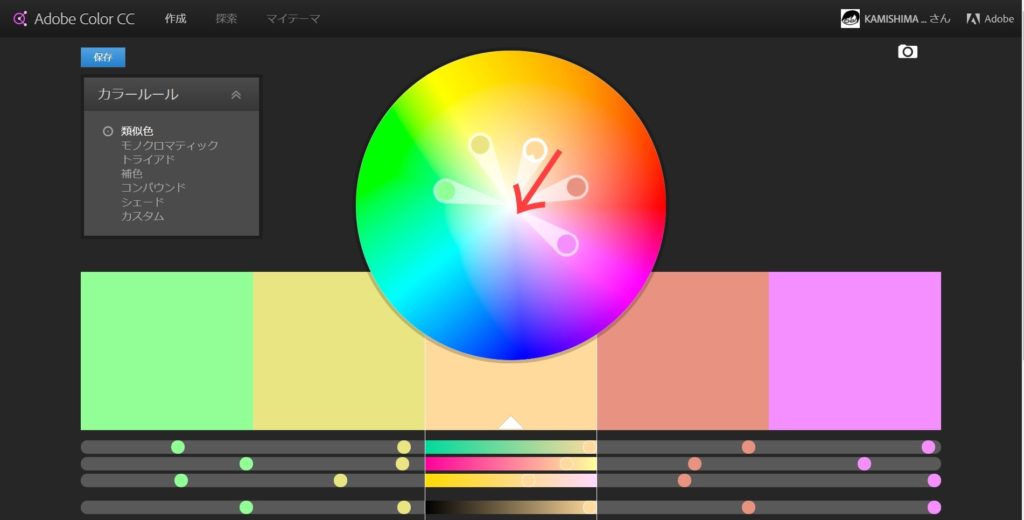
カラーホイールの中心にポインターを移動すると色を淡くできます。
保存・使用
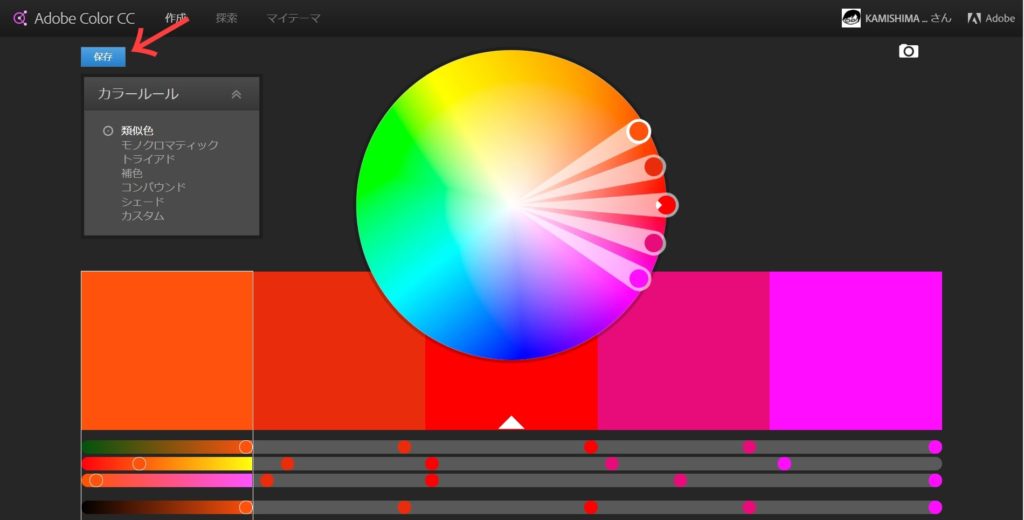
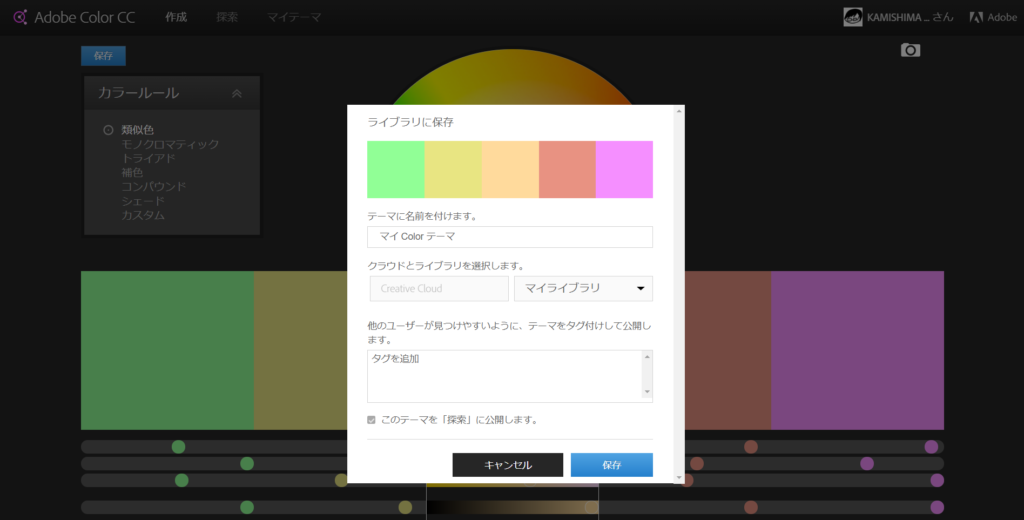
左上の保存を押すと、保存のオプションウィンドウが出てきます。
「テーマの名前」「保存先(Adobeのクラウドストレージ内のみ)」「タグ」の設定ができます。
[このテーマを「探索」に公開します]のチェックマークを入れると、探索タブで他の人に公開されます。
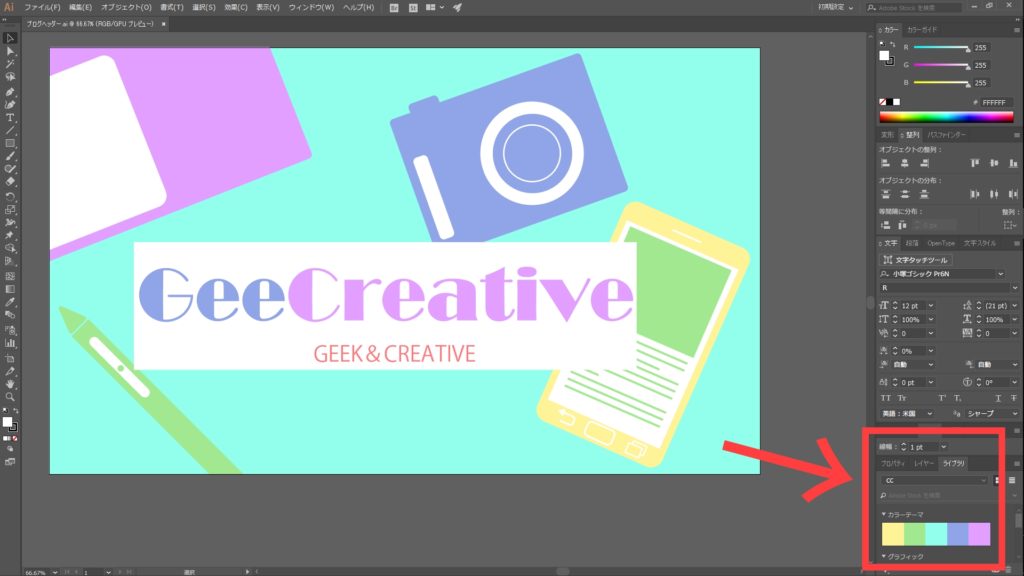
Illustratorを例にとると「ライブラリパネル」に作ったカラーパターンが表示されます。
これでカラーパターンを制作に使えるようになります。
カラーパターンを探す
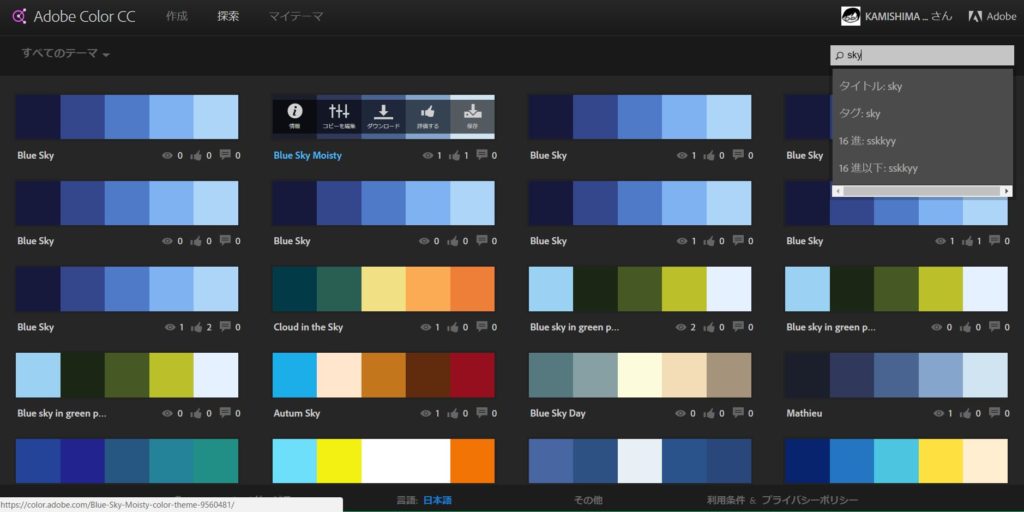
右上の検索ボックスからキーワード検索ができます。
日本語でも検索できますが基本的には英語で検索したほうがイメージどおりのカラーパターンが探せる印象です。
(それにしてもBlue Sky多いな…)
後述のとおりマウスオーバーすると「保存」コマンドが出てくるのでボタンを押せば保存できます。
コピーの編集
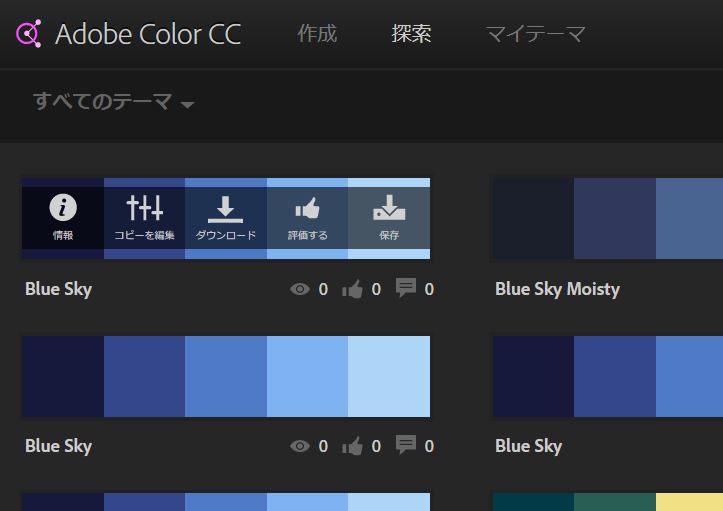
「探索タブ」「マイテーマタブ」にいるときにカラーパターンにマウスオーバーすると
「保存(探索タブ)」や「削除(マイテーマタブ)」などのメニューと一緒に「コピーの編集」メニューも出てきます。
「作成タブ」と同様に編集して、保存できます。
色決めにはAdobeColorCC!
今回はAdobeColorCCでのカラーパターン作り方を開設しました。
adobeColorCCはモバイルアプリの「AdobeCaptureCC」でも使うことができます。
近々、モバイルアプリ「AdobeCaptureCC」の解説記事も書きたいと思います。
No Comments